- บีบอัดวิดีโอ
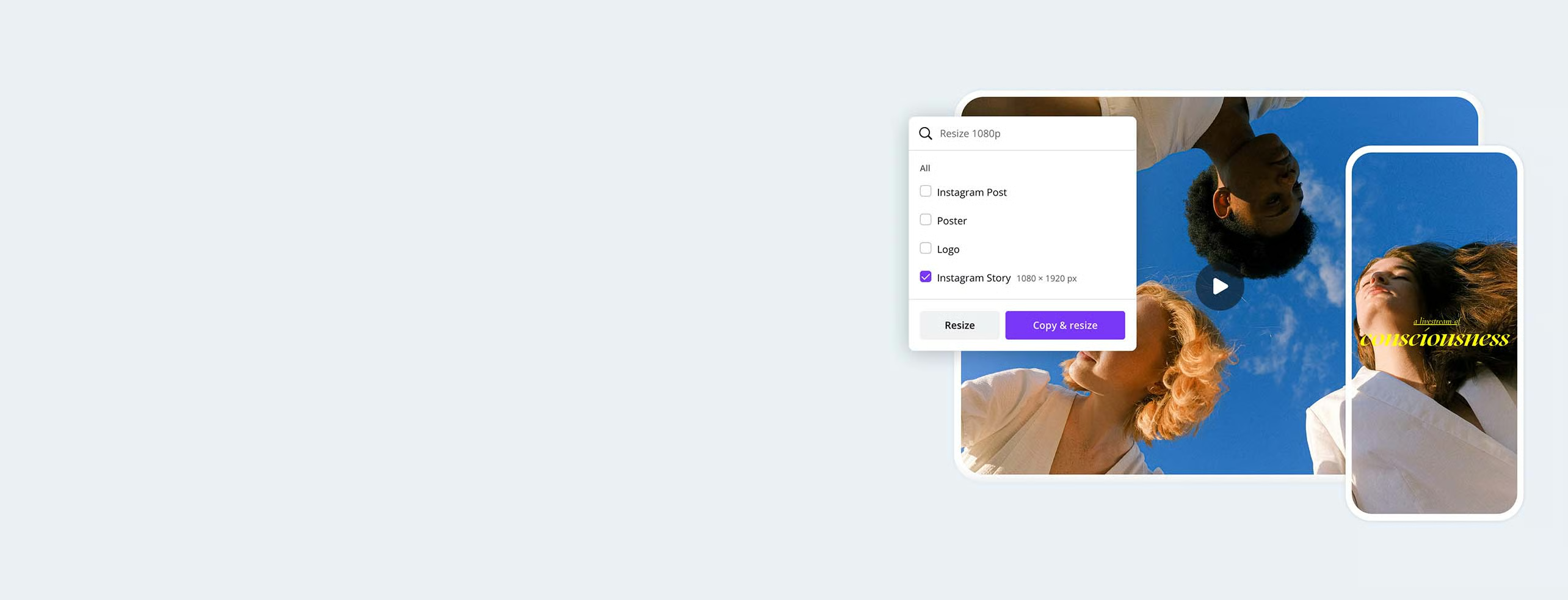
บีบอัดวิดีโอออนไลน์ฟรี ลดขนาดไฟล์วิดีโอไม่เสียคุณภาพ ไม่มีลายน้ำ ดาวน์โหลด MP4 ได้เลย
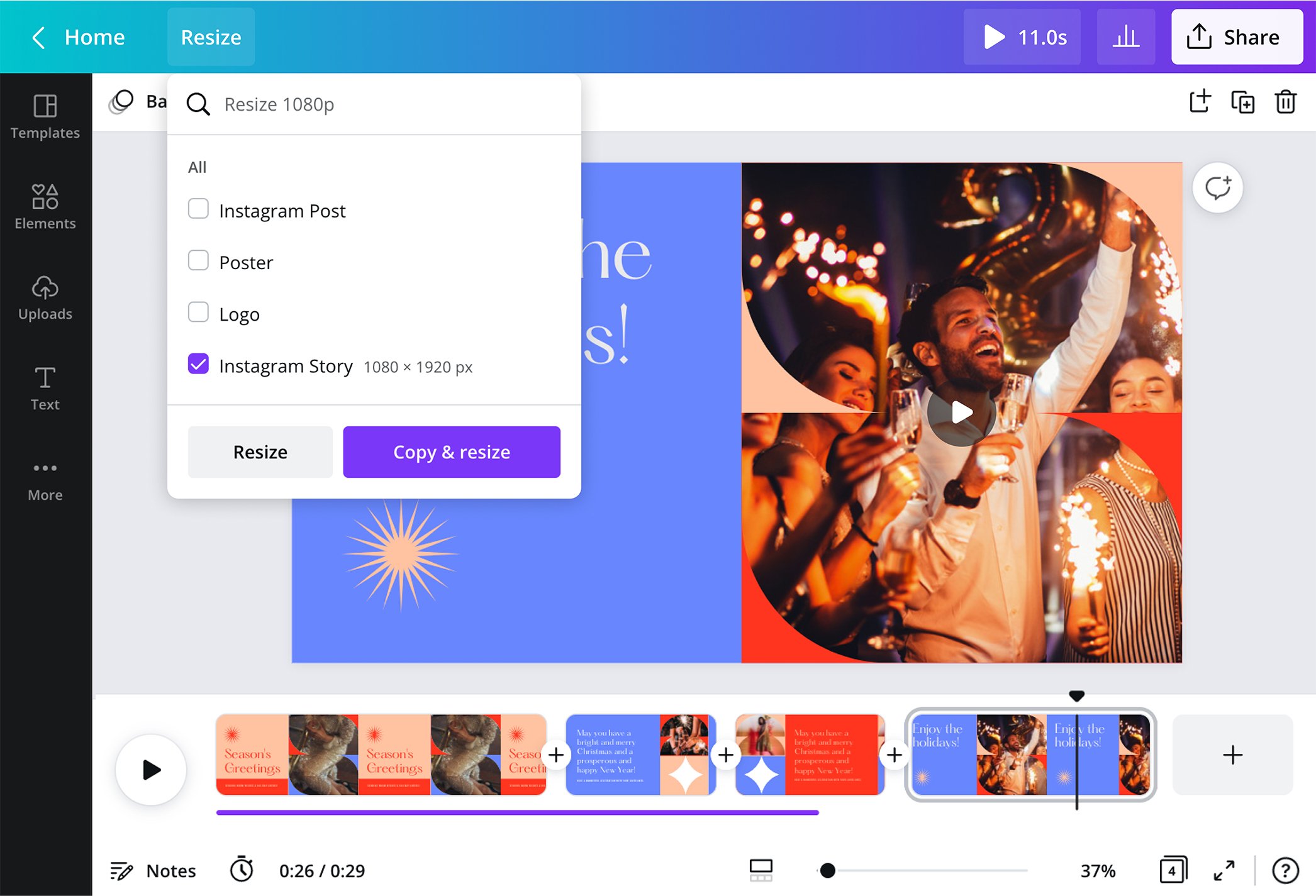
วิดีโอไฟล์ใหญ่จนส่งยากหรืออัปโหลดไม่ทันใช่ไหม? Canva ช่วยลดขนาดและปรับสัดส่วนวิดีโอให้เหมาะกับ TikTok, Instagram Reels, YouTube และแพลตฟอร์มโซเชียลอื่น ๆ ได้ในที่เดียว เพียงอัปโหลดไฟล์ MP4 หรือ MOV เข้า Video Editor แล้วใช้ Magic Resize เพื่อปรับวิดีโอให้ตรงกับช่องทางที่ต้องการ จากนั้นดาวน์โหลดเป็นไฟล์ MP4 พร้อมแชร์ต่อได้ทันที ใช้งานออนไลน์ได้ทั้งคอมพิวเตอร์และมือถือ ไม่ต้องติดตั้งโปรแกรม
หรือวางไฟล์ที่นี่
เรียนรู้เกี่ยวกับรูปแบบและข้อกำหนดในการอัพโหลดของ Canva ดูวิธีที่เราใช้คอนเทนต์ของคุณได้ในนโยบายความเป็นส่วนตัวของเรา
เครื่องมือย่อไฟล์วิดีโอให้พอดีกับโซเชียลทุกแพลตฟอร์ม

Magic Resize มีพรีเซ็ตสำหรับ Instagram, TikTok, IGTV, Facebook, YouTube และ X (Twitter) หรือกำหนดสัดส่วนเองก็ได้ ใช้ 16:9 กับ YouTube, 9:16 กับ TikTok และ Reels, 1:1 กับ Instagram ฟีด ปรับวิดีโอแนวตั้งเป็นแนวนอนหรือกลับกันได้ในคลิกเดียว โดยไม่ต้องถ่ายใหม่
เลือกพรีเซ็ตให้ตรงกับแพลตฟอร์มปลายทางก่อนดาวน์โหลด เพื่อไม่ให้ไฟล์ใหญ่เกินจำเป็น และถ้าแพลตฟอร์มมีข้อกำหนดเฉพาะ ให้กรอกความกว้างและความสูงเป็นพิกเซลเอง
ลดขนาดวิดีโอให้พร้อมแชร์ โดยภาพยังดูดี

ไฟล์วิดีโอใหญ่เกินส่งหรืออัปโหลดช้าใช่ไหม? คุณสามารถอัปโหลด MP4 หรือ MOV เข้าเครื่องมือตัดต่อวิดีโอ(เปิดในแท็บหรือหน้าต่างใหม่)ของ Canva แล้วปรับสัดส่วนให้เหมาะกับ TikTok, Instagram Reels และ YouTube ได้ในที่เดียว พร้อมตรวจดูภาพและเฟรมก่อนดาวน์โหลดหรือแชร์ต่อทันที
Canva ใช้งานผ่านเบราว์เซอร์ได้ทั้งคอมพิวเตอร์และมือถือ ไม่ต้องติดตั้งโปรแกรม และดาวน์โหลดงานที่ใช้สื่อฟรีได้โดยไม่มีลายน้ำ หากต้องการปรับขนาดงานให้เข้ากับหลายแพลตฟอร์มอย่างรวดเร็ว สามารถใชั Magic Resize(เปิดในแท็บหรือหน้าต่างใหม่)ใน Canva Pro ได้
ลดขนาดไฟล์วิดีโอแล้วแต่งต่อได้เลยในที่เดียว

ลดขนาดวิดีโอเสร็จแล้ว ไม่ต้องย้ายไฟล์หรือสลับหลายโปรแกรมให้เสียเวลา คุณสามารถแต่งต่อในพื้นที่ทำงานเดิมได้ทันที ทั้งครอปวิดีโอ(เปิดในแท็บหรือหน้าต่างใหม่)ให้ได้มุมภาพที่พอดี ตัดต่อความยาววิดีโอ(เปิดในแท็บหรือหน้าต่างใหม่)ให้เหมาะกับแต่ละแพลตฟอร์ม เพิ่มข้อความ CTA ใส่เพลงและเอฟเฟ็กต์เสียง หรือเลือกใช้เทมเพลตวิดีโอฟรีและคลังสื่อของ Canva เพื่อทำให้คลิปดูน่าสนใจขึ้นได้ในไม่กี่คลิก
หากต้องการใช้เฉพาะเสียงจากคลิป ก็แปลงไฟล์ MP4 เป็น MP3(เปิดในแท็บหรือหน้าต่างใหม่)ได้เลย หรือเพิ่มเสียงพากย์ด้วยเครื่องมือบันทึกเสียง(เปิดในแท็บหรือหน้าต่างใหม่) และใช้เครื่องมือตัดเสียงรบกวน(เปิดในแท็บหรือหน้าต่างใหม่)เพื่อช่วยให้เสียงฟังชัดขึ้น ทุกอย่างทำได้ออนไลน์โดยไม่ต้องติดตั้งโปรแกรมเพิ่ม ดูเครื่องมืออื่นได้ที่แปลงไฟล์ MP4(เปิดในแท็บหรือหน้าต่างใหม่) และเร่งความเร็ววิดีโอ(เปิดในแท็บหรือหน้าต่างใหม่)
วิธีปรับขนาดวิดีโอ

คำถามที่พบบ่อย
- ได้ ใช้ฟีเจอร์บีบอัดวิดีโอและ Magic Resize ฟรีในแผนฟรี และดาวน์โหลดไฟล์ MP4 ไม่มีลายน้ำได้ ส่วน Canva Pro เพิ่มเทมเพลตพรีเมียมและเครื่องมือ AI
- Canva รองรับการอัปโหลดไฟล์วิดีโอที่มีขนาดสูงสุดถึง 250MB สำหรับผู้ใช้แผนฟรี และสูงขึ้นสำหรับผู้ใช้ Canva Pro หากไฟล์วิดีโอต้นฉบับของคุณมีขนาดใหญ่กว่านั้น คุณสามารถใช้ซอฟต์แวร์ตัดต่อวิดีโอบนอุปกรณ์เพื่อแบ่งไฟล์ออกเป็นส่วนย่อยก่อน แล้วค่อยนำมาลดขนาดไฟล์ MP4 ต่อใน Canva เพื่อให้ได้ผลลัพธ์ที่ดีที่สุด ระบบจะประมวลผลและบีบอัดไฟล์บนคลาวด์ คุณจึงไม่ต้องกังวลเรื่องประสิทธิภาพของอุปกรณ์ที่ใช้งาน
- สำหรับ Instagram มีหลายรูปแบบที่ต้องใช้สัดส่วนต่างกัน ได้แก่ Instagram Feed ใช้สัดส่วน 1:1 (สี่เหลี่ยมจตุรัส) หรือ 4:5 สำหรับโพสต์แนวตั้ง ส่วน Instagram Reels และ Stories ใช้สัดส่วน 9:16 ใน Canva คุณสามารถเลือกพรีเซ็ตสำหรับ Instagram ที่มีให้ครบทุกรูปแบบในเมนู Magic Resize ได้เลยโดยไม่ต้องคำนวณขนาดเอง ระบบจะปรับสัดส่วนและย่อไฟล์วิดีโอให้พอดีกับแต่ละรูปแบบโดยอัตโนมัติ ทำให้วิดีโอของคุณดูดีและแสดงผลได้อย่างถูกต้องบน Instagram ทุกฟอร์แมต
- ทำได้ครับ Canva มีแอปพลิเคชันสำหรับทั้ง iOS และ Android ที่รองรับฟีเจอร์ Magic Resize และการบีบอัดไฟล์วีดีโอได้อย่างครบถ้วน คุณสามารถอัปโหลดวิดีโอจากกล้องมือถือ ปรับสัดส่วน เลือกขนาด แต่งวิดีโอ และดาวน์โหลดหรือแชร์ตรงสู่โซเชียลมีเดียได้โดยตรงจากสมาร์ทโฟนของคุณ อินเทอร์เฟซบนมือถือได้รับการออกแบบให้ใช้งานง่ายเช่นเดียวกับเวอร์ชันเดสก์ท็อป ทำให้การสร้างคอนเทนต์วิดีโอสามารถทำได้ทุกที่ทุกเวลา
- ทำได้ เพียงแค่เปิด Canva บนเบราว์เซอร์ หรือจะใช้แอป Canva บน Windows และ Mac ก็ได้
- ได้ ในพื้นที่ทำงานเดิมคุณตัดความยาว ใส่ข้อความ เพลง และสติกเกอร์ต่อได้ก่อนกดดาวน์โหลด จะเลือกใช้เทมเพลตวิดีโอฟรีของ Canva ต่อก็ได้
- Instagram ฟีดใช้ 1:1 หรือ 4:5, Reels และ Stories ใช้ 9:16, YouTube ใช้ 16:9 (1920 x 1080) เลือกพรีเซ็ตใน Magic Resize ได้เลยโดยไม่ต้องคำนวณเอง
- ใช่ ขนาด 1920 x 1080 พิกเซลคือสัดส่วน 16:9 ซึ่งเป็นใช่ 1920 x 1080 พิกเซลคือสัดส่วน 16:9 หรือ Full HD เหมาะกับ YouTube, Facebook Video, LinkedIn และการนำเสนอบนจอคอมหรือทีวี Magic Resize มีพรีเซ็ต 16:9 ให้เลือกแล้วมาตรฐาน Full HD ที่นิยมใช้กันอย่างแพร่หลาย สัดส่วนนี้เหมาะสำหรับ YouTube, Facebook Video, LinkedIn และการนำเสนอบนหน้าจอคอมพิวเตอร์หรือทีวี Canva มีพรีเซ็ตสำหรับสัดส่วน 16:9 พร้อมให้เลือกใช้ในเมนู Magic Resize อยู่แล้ว คุณจึงสามารถบีบไฟล์วิดีโอให้ได้ขนาดมาตรฐานนี้ได้อย่างรวดเร็วโดยไม่ต้องคำนวณหรือตั้งค่าเองแต่อย่างใด
- 4:3 เป็นจอแบบเก่าที่เกือบสี่เหลี่ยมจตุรัส ส่วน 16:9 เป็นจอ Widescreen ที่ใช้กันทั่วไป ใช้ 16:9 กับ YouTube และงานนำเสนอ และใช้ 9:16 กับ TikTok หรือ Reels

@tanapat